Ajajoone markerite teisendamine klipimarkeriteks

Ajajoone markerite teisendamine klipimarkeriteks

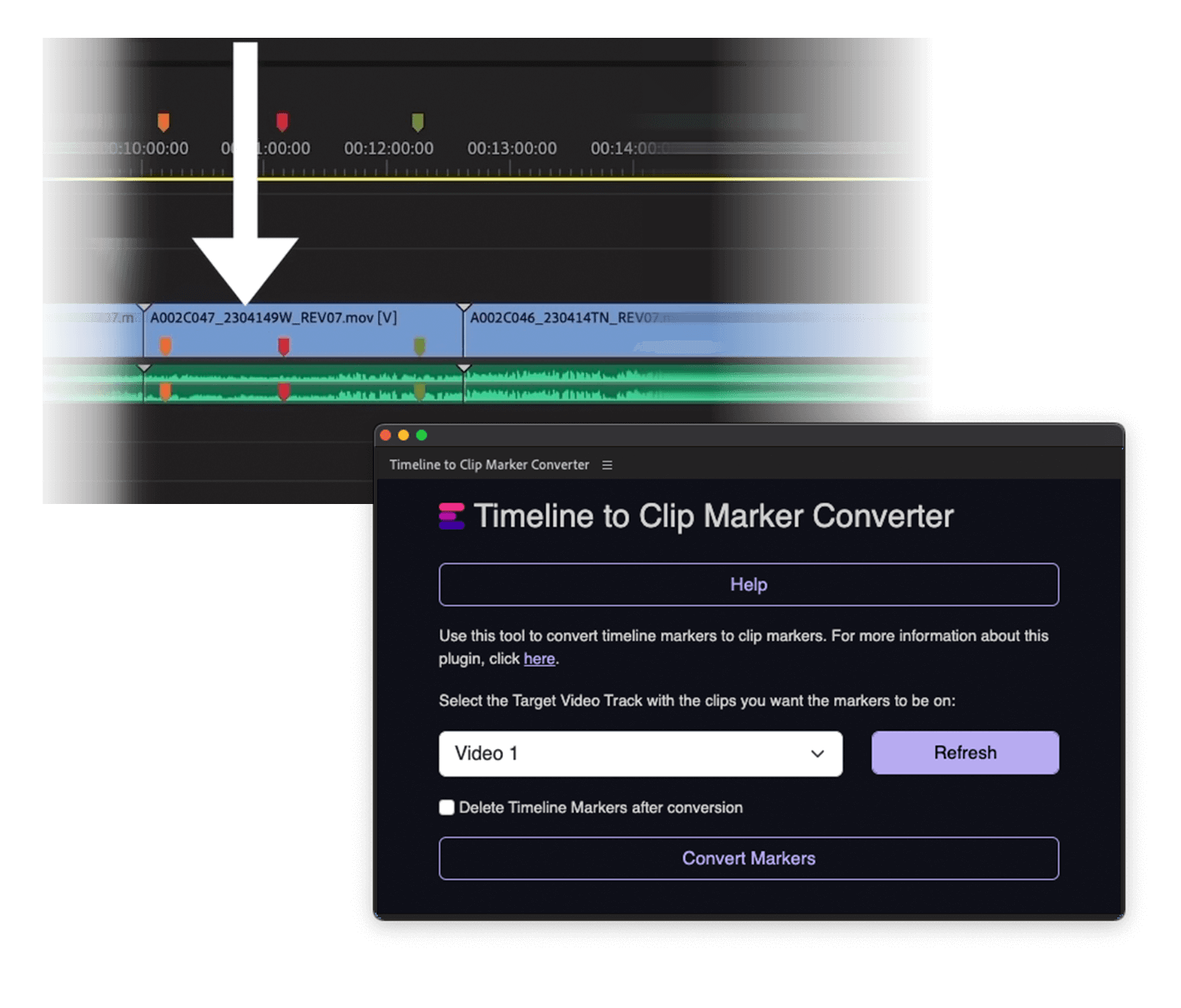
Selle pluginaga saate hõlpsalt teisendada kõik ajajoone markerid klipimarkeriteks. Samuti saate valida videoraja, kuhu need paigutatakse, ja eemaldada ajajoone markerid pärast teisendamist automaatselt. Kasutage seda pluginat, et paigutada kõik ajajoone markerid videoklippidele.
Plugini funktsioonid

  • Move sequence markers on the video and audio clips
  • Choose a target track
  • Delete timeline markers as desired

Adobe Premiere CC 2022+ jaoks
Windowsile ja macOS-ile.

Valige oma litsents

We offer three types of licenses. The single-user license is ideal for freelancers who want to use the software on one or two computers. This license is tied to a single account. For companies, we offer a team license, which is bound to the company. The number of licenses can be chosen upon purchase, with a minimum of three licenses. We also offer an enterprise option. Please contact our sales team for more information. All licenses are perpetual.

Soovitame enne ostu sisse logida, et tagada hõlbus juurdepääs tulevastele plugina uuendustele.
Ühe kasutaja litsents
loading...
Team License (3+ users)
loading...
Ühe kasutaja litsentse saab osta ka Adobe Exchange Store'ist.
Enterprise-litsentsi saamiseks võtke ühendust meie müügimeeskonnaga.

Pange tähele: plugin ise on praegu saadaval ainult inglise keeles.

Teid suunatakse turvalisse "Paddle" kassasse. Paddle.com on Merchant of Record.

Pöördmaksustamine: Kui ostate ettevõtte jaoks ja teil on käibemaksukohustuslase number (VAT ID), võite mõnes riigis kasutada pöördmaksustamist. Klõpsake kassalehel pärast riigi ja postiindeksi valimist vasakul "Add VAT ID".

Business Team litsentse ei saa osta Adobe Exchange Store'i kaudu.

Toetus

Kui teil on küsimusi või funktsioonitaotlusi, võtke palun ühendust meie tugimeeskonnaga. Meil on hea meel teid aidata!

KKK

Sulgege Adobe Premiere enne plugina installimist. Seejärel saate käivitada macOS-i jaoks .pkg-installeri või Windowsi jaoks .exe-installeri. Laienduse saab installida ka ZXP-faili abil. Selleks on vaja ZXP-installerit.

Kui plugin on juba installitud ja soovite installida uue versiooni, käivitage lihtsalt uus installer. Vana versiooni pole vaja eemaldada, uus kirjutab kõik üle.

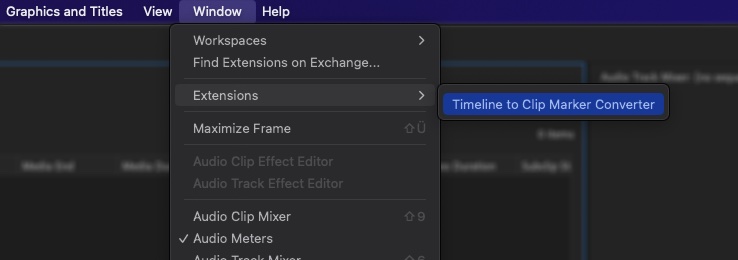
Plugina saate avada Premiere menüüs "Window > Extensions > Timeline to Clip Marker Converter".

Jah, plugin ei vaja võrguühendust.

Ei, teie andmed jäävad teie arvutisse.

Jah. Plugin on loodud toetama igat tüüpi projekte, sealhulgas allkirjastatud NDA-dega rangelt piiratud tootmisi. See ei jaga andmeid ühegi teise seadmega peale teie enda oma.

Ei, me ei paku selle plugina demo- ega prooviversioone.

Me testisime seda Premiere 2021, 2022 ja 2023. Vanemad versioonid võivad samuti töötada, kuid me ei saa seda hetkel garanteerida. Kui kasutate Premiere vanemat versiooni, andke meile teada, kuidas teie kogemus on.

Plugin on kirjutatud Windows 10 ja MacOS 12 (Montery) jaoks. See ei välista esialgu teisi versioone, kuid me ei saa välistada kohtuprobleeme, kui kasutate seda vanemate versioonidega. Kui kasutate vanemat operatsioonisüsteemi, andke meile teada, millised on teie kogemused.

Jah, kui ostsite plugina EditingTools.io kaudu, saate plugina uuendusi igal ajal alla laadida. Kui te ei ostnud pluginat kontoga, saate luua konto sama e-posti aadressiga, mida kasutasite litsentsi ostmisel, ja litsents seotakse automaatselt. Plugina uusima versiooni allalaadimiseks avage oma kontol jaotis "Ostud".

Uuendusi saate ka siis, kui ostate plugina Adobe Exchange Store'ist.

Kui ostsite plugina ilma kontot loomata, on uuenduse allalaadimiseks või plugina uuesti allalaadimiseks kaks võimalust. Kiireim võimalus on luua tasuta konto ostuga seotud e-posti aadressiga. Nii seotakse ostetud litsents automaatselt teie kontoga. Pärast sisselogimist leiate plugina jaotisest Ostud ja saate selle uuesti alla laadida. Kui te oma pluginat ei näe, klõpsake "Seo ostud uuesti". Pange tähele, et pluginat saab automaatselt uuesti siduda ainult siis, kui kasutatakse sama e-posti aadressi. Teine võimalus on võtta ühendust meie tugimeeskonnaga ja küsida uut allalaadimislinki. See protsess võib aga võtta veidi aega.

Windowsis saab laienduse hõlpsasti eemaldada jaotises "Add/Remove Programs".

macOS-is saab laienduse hõlpsasti eemaldada, kustutades kausta "/Library/Application Support/Adobe/CEP/extensions/Timeline to Clip Marker".